
Quem trabalha com loja de celular sabe: cartão é a forma de pagamento que mais aparece no balcão. Só que cada modalidade tem uma taxa diferente, cada maquininha tem seu percentual, e no fim do mês fica difícil entender quanto realmente entrou no caixa. É comum o lojista descobrir tarde que estava vendendo em 10x sem repassar taxa, entregando aparelho com margem quase zero.
O cadastro de maquininha no Single resolve essa dor logo na configuração da loja. Você registra cada equipamento que usa, define as taxas por modalidade (débito, crédito à vista, crédito parcelado) e passa a ter clareza sobre o valor líquido de cada venda. Neste guia, você vai ver o passo a passo pra deixar essa parte funcionando direito e ainda aprender a combinar o cadastro com o simulador de taxas do Single.
Por que cadastrar a maquininha faz diferença na loja de celular
Quando a maquininha não está cadastrada no sistema, o lojista trabalha no escuro. A venda é registrada por um valor bruto, mas o dinheiro que cai na conta é outro. Multiplique isso por dezenas de vendas parceladas no mês e você tem uma diferença que pesa bastante no lucro real.
No Single, cada maquininha vira um registro dentro do módulo de configurações da empresa. Ao finalizar uma venda no PDV e escolher pagamento em cartão, o vendedor seleciona qual maquininha foi usada, quantas parcelas o cliente vai pagar e o sistema calcula automaticamente a taxa cadastrada. O valor líquido aparece no resumo financeiro sem depender de conta de padaria.
Isso também ajuda a equipe. Um vendedor novo não precisa saber de cabeça se a modalidade em 6x tem 4,5% ou 5,2% de taxa. Basta o cadastro estar correto e o próprio sistema faz o resto. Menos erro, menos discussão no fim do expediente, menos surpresa desagradável no fechamento.
Onde encontrar o cadastro de maquininha no Single
O cadastro fica dentro da área de configurações da empresa, na mesma região onde você gerencia dados da loja, chaves PIX e certificado digital. A ideia é centralizar tudo o que envolve recebimento pra você configurar uma vez e usar em todas as vendas dali pra frente.
Vale a dica: antes de sair cadastrando, tenha em mãos o contrato ou extrato da adquirente. Você vai precisar saber exatamente qual taxa é cobrada em cada modalidade. Muitas maquininhas oferecem promoções sazonais ou negociam percentuais diferentes conforme volume, então usar valores desatualizados leva o cadastro pro mesmo problema de não ter cadastro nenhum.
Passo a passo pra cadastrar uma nova maquininha
O processo é simples e o formulário tem poucos campos. Veja como funciona na prática:
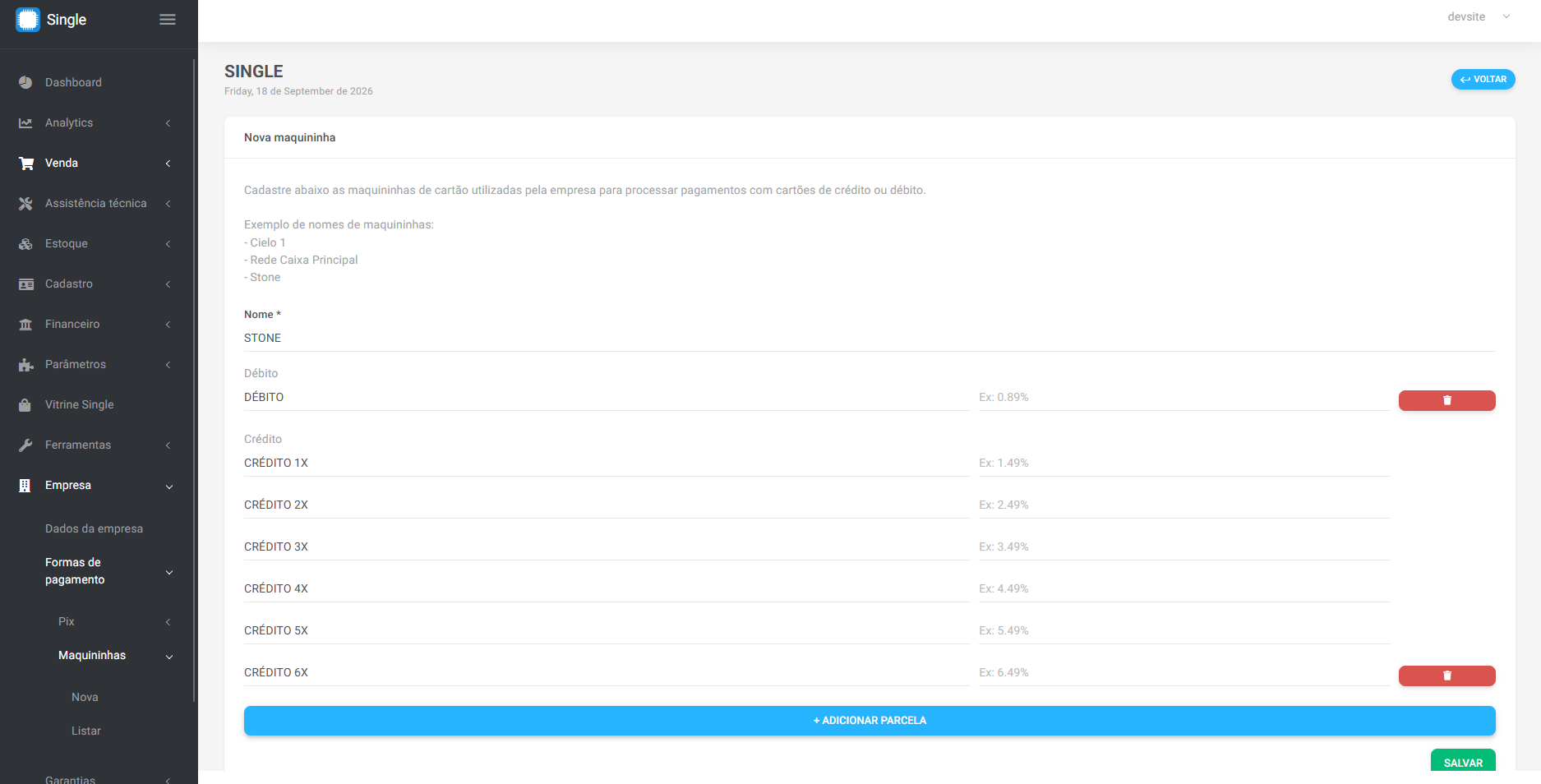
1. Informe o nome da maquininha
O campo Nome é obrigatório. Coloque algo que a equipe reconheça na hora, como "Stone Balcão", "Cielo Caixa 2" ou "Rede Principal". Se você tem duas maquininhas do mesmo banco, use uma identificação clara pra evitar que o vendedor escolha a errada durante a venda.
2. Preencha a taxa do débito
Informe o percentual cobrado nas vendas no débito. Normalmente é a taxa mais baixa, mas confirme com o extrato. Digitar o valor errado aqui significa calcular lucro errado depois.
3. Configure a taxa do crédito à vista
O campo Crédito 1x recebe o percentual das vendas à vista no crédito. Essa costuma ser a segunda modalidade mais usada em loja de celular, principalmente em vendas de aparelhos de valor médio.
4. Adicione as parcelas conforme sua operação
Aqui entra a parte importante pra quem vende aparelho: parcelamento. O botão Adicionar parcela cria uma nova linha pra você cadastrar 2x, 3x, 6x, 10x, 12x, ou quantas parcelas sua maquininha aceitar. Cada linha tem seu próprio campo de taxa, porque quanto mais parcelas, mais alto o percentual costuma ser.
Se você trabalha até 12x sem juros pro cliente, cadastre todas as opções. Se não usa parcelas acima de 6x, cadastre só até onde faz sentido. Precisou remover uma modalidade? O botão Excluir parcela tira o registro sem afetar o resto.
5. Salve o cadastro
Clique em Salvar e pronto. A maquininha já aparece na lista disponível pra seleção nas vendas do PDV e também no simulador de taxas.
Como usar mais de uma maquininha cadastrada
Muita loja de celular trabalha com duas ou três maquininhas ao mesmo tempo. Uma pra crédito com taxa menor, outra pra recebimento antecipado, uma reserva pra quando a principal cai. Todas podem ficar cadastradas no Single sem problema.
Na hora de fechar a venda, o vendedor abre o checkout, escolhe cartão como forma de pagamento e seleciona qual maquininha foi usada, o número de parcelas e o valor. O sistema puxa a taxa correspondente e ainda oferece a opção de repassar a taxa ao cliente, ajustando o valor final cobrado.
Ter várias maquininhas cadastradas também é útil pra análise: no fim do mês, você consegue entender quanto cada equipamento processou, se vale a pena manter todos ou se dá pra reduzir custo eliminando algum que praticamente não é usado.
Combinando cadastro com o Simulador de Taxas
Depois de cadastrar a maquininha, o Single libera outra funcionalidade que casa perfeitamente: o Simulador de Taxas. Ele responde uma pergunta que todo lojista já se fez, mais de uma vez: "quanto eu preciso cobrar no cartão pra receber X reais líquidos?".
Você abre o simulador, escolhe a maquininha e a modalidade, informa o valor que quer receber e o sistema devolve na hora o valor que deve ser passado no cartão. Isso funciona porque a taxa já está cadastrada corretamente. Sem cadastro, o simulador não teria base pra calcular nada.
Na prática, dá pra usar isso durante negociações com o cliente. Você fecha um aparelho por R$ 2.500 líquidos, o cliente pede pra parcelar em 10x, você abre o simulador, ele mostra que precisa cobrar R$ 2.680, e você negocia com base em número real. Nada de descobrir depois que trabalhou de graça.
Manutenção do cadastro: mantenha as taxas atualizadas
Taxa de maquininha não é fixa pra sempre. Adquirentes renegociam, ofertam campanhas, revisam contratos anualmente. Se sua taxa mudou e o cadastro no Single continua o mesmo, o cálculo de lucro fica errado sem você perceber.
O ideal é revisar o cadastro sempre que receber um comunicado da adquirente ou quando fechar uma nova negociação. A opção de Editar está disponível dentro da lista de maquininhas cadastradas, e você pode alterar qualquer modalidade sem precisar apagar tudo e começar de novo. Se uma maquininha foi devolvida ou desativada, a opção Excluir tira ela do sistema.
Uma boa prática é reservar um momento no início de cada trimestre pra conferir todas as taxas cadastradas contra os extratos reais. Leva quinze minutos e evita meses de cálculo distorcido.
Próximos passos
Se sua loja ainda não tem as maquininhas cadastradas no Single, comece por aí antes de rodar o próximo dia de vendas. Pegue os contratos, abra as configurações da empresa e cadastre cada equipamento com todas as modalidades que você aceita. Depois, teste uma venda com pagamento no cartão pra ver o cálculo funcionando e experimente o simulador de taxas pra sentir o ganho na hora de negociar.
O cadastro de maquininha é uma daquelas configurações que você faz uma vez e colhe resultado todo mês. Menos surpresa no fechamento, mais clareza sobre o lucro real e uma equipe que fecha venda com número certo desde o primeiro clique.