
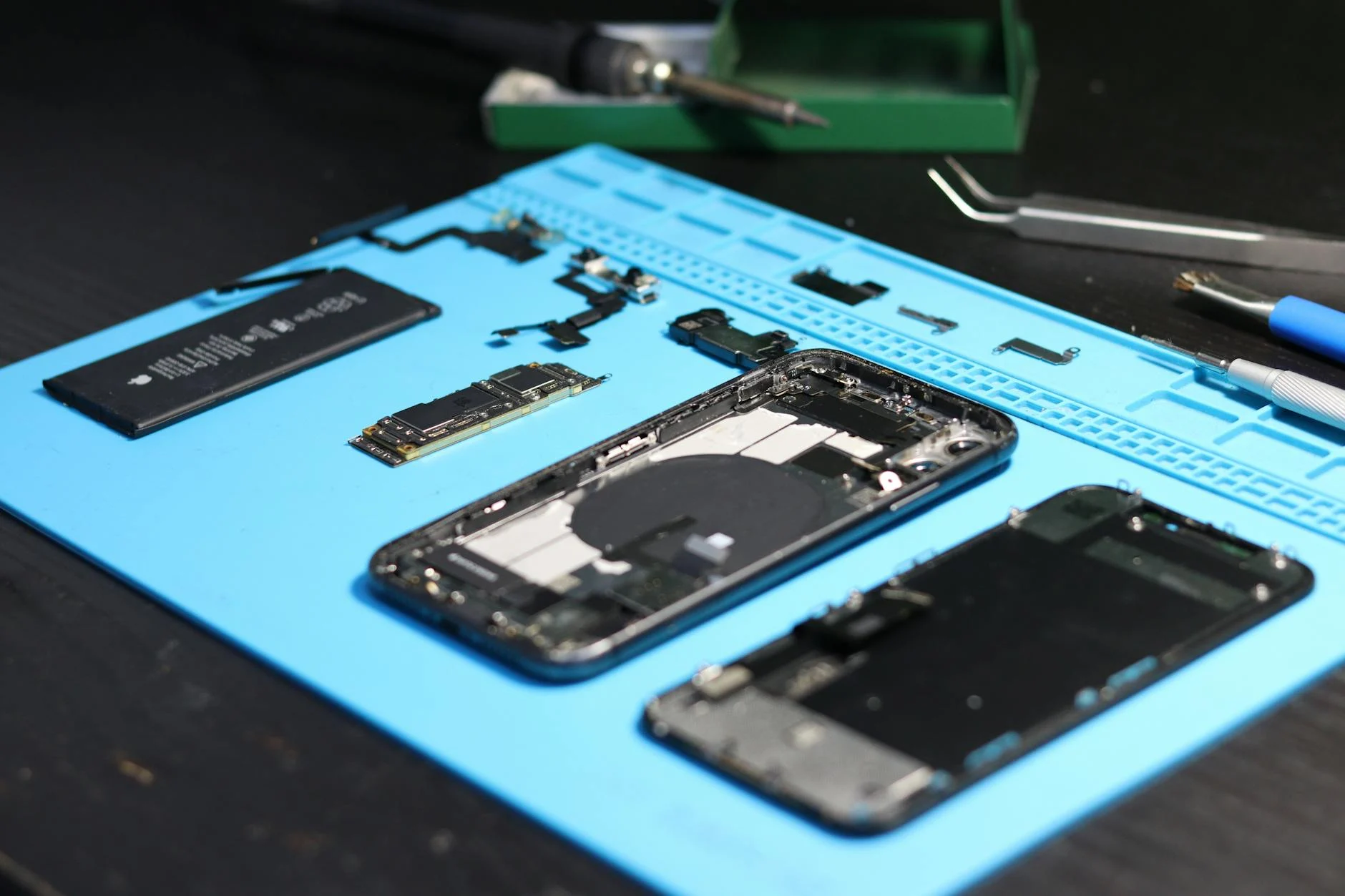
Toda loja de assistência técnica de celular já passou por isso: o cliente chega com o aparelho, você abre, identifica que precisa trocar o display ou o conector de carga e... cadê a peça? Ou pior, a peça está lá, mas ninguém sabe quanto custou, quando chegou ou quantas ainda tem na gaveta. Esse tipo de bagunça custa caro, atrasa entrega e ainda gera prejuízo silencioso no fim do mês.
O controle de peças para assistência técnica é uma das partes mais importantes da gestão de uma loja de celulares, e também uma das mais negligenciadas. Neste guia, você vai entender como o Single organiza esse processo do cadastro até o uso da peça em uma ordem de serviço, com exemplos práticos do dia a dia da bancada.
Por que o controle de peças é o ponto cego da maioria das assistências
Quem trabalha com conserto de celular sabe: peça é dinheiro parado. Display de iPhone, bateria de Samsung, conector tipo C, microfone, câmera traseira. Cada item desses tem um custo de compra, uma quantidade limitada na gaveta e um giro diferente. Quando você não tem visibilidade disso, começa a comprar peça repetida, esquece de repor o que está acabando e perde a referência do quanto realmente investiu.
Caderno e planilha até funcionam no começo, mas viram um pesadelo quando a loja cresce. O técnico usou uma bateria hoje, o vendedor cadastrou outra entrada amanhã, e na hora de fechar o caixa ninguém mais sabe o que aconteceu. O Single foi pensado para resolver exatamente isso, com um fluxo simples e direto: cadastra, lança no estoque, usa no serviço, ajusta quando precisa.
Cadastrando uma peça no Single
O primeiro passo é cadastrar a peça. Sem cadastro, ela não existe no sistema, não pode ser lançada no estoque nem usada em uma ordem de serviço. O cadastro é objetivo de propósito, porque ninguém quer perder 10 minutos para registrar um conector de carga.
Você informa o nome da peça, a categoria (display, bateria, conector, câmera, microfone, alto-falante, carcaça e outras que você criar) e uma descrição opcional com detalhes de compatibilidade ou qualidade. Por exemplo: "Display iPhone 11 Incell" ou "Bateria Samsung A20 original". Esse detalhe ajuda na hora de buscar e evita confusão entre peças parecidas.
Categorias de peças: como organizar bem desde o começo
Vale a pena criar categorias claras logo no início. Exemplos que funcionam na maioria das lojas: displays, baterias, conectores, câmeras frontais, câmeras traseiras, microfones, alto-falantes, carcaças, placas, botões. Quanto mais padronizado, mais fácil filtrar e analisar depois.
Lançamento de estoque: registrando a entrada da peça
Cadastrar a peça é uma coisa, ter ela disponível no estoque é outra. No Single, a entrada de peças é feita pela tela de lançamento de estoque. É lá que você informa de onde a peça veio e quanto custou.
Os campos são diretos: fornecedor (você busca por nome, CPF ou CNPJ, ou cadastra um novo na hora), peça, quantidade, custo unitário e uma anotação obrigatória. Essa anotação é mais útil do que parece. Você pode escrever "Reposição mensal de displays", "Compra inicial", "Lote de baterias do fornecedor X" e isso fica registrado na movimentação. Quando bater dúvida daqui a três meses, você abre o histórico e entende o que aconteceu.
Cada lançamento alimenta o custo médio da peça. Ou seja, se você comprou 5 displays a R$ 180 e depois mais 3 a R$ 200, o sistema calcula sozinho a média ponderada e mostra o custo real para você precificar o serviço sem chutar.
Ajuste manual de quantidade: quando a realidade não bate com o sistema
Por mais organizada que seja a loja, sempre acontece algo: peça que veio com defeito, peça que quebrou em bancada, contagem física que não bate com o sistema, peça que sumiu. Para esses casos, o Single tem o ajuste manual de estoque.
Você seleciona a peça, vê o estoque atual, escolhe o tipo (entrada ou saída), informa a quantidade e descreve o motivo. Esse motivo é obrigatório justamente para você ter histórico. Exemplos comuns: "Peça danificada no transporte", "Correção de inventário", "Erro de lançamento anterior", "Bateria perdida". Tudo fica registrado e aparece nas movimentações da peça quando você abrir os detalhes dela.
Lista de peças e filtros: enxergando seu estoque de verdade
A tela de lista de peças é onde a maioria dos lojistas passa o dia quando precisa conferir o que tem disponível. Ela mostra totalizadores de número de peças e total investido, além da listagem com ID, nome, categoria, quantidade em estoque, custo médio e status.
Quando o estoque cresce, a busca simples não dá conta. Aí entra o filtro: você pode refinar por categoria (mostrar só baterias, por exemplo), por status (ativos, excluídos ou todos) ou buscar direto pelo código da peça. É o tipo de funcionalidade que parece pequena, mas que economiza muito tempo quando o cliente está na frente esperando uma resposta sobre disponibilidade.
Exportando os dados para conferência
A lista de peças também tem opção de exportar. Útil para fazer inventário no fim do mês, mandar para o contador ou simplesmente conferir tudo offline com calma. É só clicar em exportar e o sistema gera o arquivo com os dados da listagem.
Detalhes da peça e histórico de movimentações
Quando você abre uma peça específica, o Single mostra um resumo completo: custo médio, custo da última reposição e quantidade em estoque. Esses três números juntos respondem perguntas que todo lojista faz: quanto eu gasto em média com essa peça, quanto está custando agora no mercado e quantas eu ainda tenho.
Embaixo, aparece o histórico de movimentações da peça. Cada linha mostra o tipo (entrada ou saída), descrição, data e quantidade. Isso significa que você consegue rastrear toda a vida daquela peça dentro da loja. Se um display saiu do estoque, você vê se foi por venda, por uso em serviço ou por ajuste manual. Não tem mais aquele "sumiu não sei como".
Como as peças se conectam com a ordem de serviço
O grande pulo do gato é que o controle de peças não vive isolado. Quando você finaliza um serviço de assistência técnica no Single, existe a área de peças utilizadas, onde você busca a peça pelo código ou nome e adiciona ao serviço. Cada peça adicionada mostra ID, nome, categoria, quantidade, custo unitário e custo total.
Isso faz duas coisas ao mesmo tempo: dá baixa automática no estoque da peça e adiciona o custo dela ao serviço, refletindo no lucro real. Você para de chutar margem. Ao finalizar a ordem, o lucro exibido já considera o valor cobrado, os custos das peças e eventuais custos adicionais como motoboy ou peças sob demanda.
Dicas práticas para tirar o máximo do controle de peças
Algumas práticas que fazem diferença no dia a dia: cadastre toda peça nova no momento da compra, não deixe para depois. Use a anotação dos lançamentos como um pequeno diário, vai te ajudar a entender o histórico. Faça ajuste manual sempre que perceber divergência, mesmo que pareça pouco. Revise o custo médio de tempos em tempos, porque preço de display e bateria muda rápido. E configure categorias com calma no início, é o que vai garantir filtros úteis depois.
Pronto para organizar suas peças de verdade?
Controlar peça é controlar dinheiro. Cada display na gaveta, cada bateria na prateleira, cada conector na caixinha representa investimento que precisa girar. Com o cadastro, lançamento, ajustes e histórico do Single trabalhando juntos, você passa a enxergar o estoque de peças como ele realmente é, não como a memória te conta.
Se você ainda usa caderno, planilha ou um sistema genérico que não foi feito para assistência técnica de celular, é hora de testar uma ferramenta pensada por quem viveu a bancada. Comece cadastrando suas peças, lance os primeiros itens no estoque e veja como muda a clareza da sua operação em poucos dias.