
Toda loja de celular chega num ponto em que o volume de vendas começa a atrapalhar mais do que ajudar. O cliente aparece perguntando de uma compra que fez há três meses, o contador pede um relatório de um período específico, você quer conferir quanto o vendedor novo faturou na primeira semana. Sem uma forma rápida de filtrar, cada pergunta dessas vira meia hora rolando lista pra cima e pra baixo.
O filtro de vendas do Single foi feito justamente pra isso. Em vez de depender da memória ou da sorte pra encontrar uma venda antiga, você aplica os critérios que interessam e a lista se organiza no que realmente importa. Nesse post, vou mostrar como usar cada campo do filtro, quando cada um faz sentido e como transformar isso em rotina.
Por que filtrar vendas faz diferença no dia a dia
Numa loja pequena, com poucas vendas por semana, dá pra abrir a lista e conferir tudo no olho. O problema é que ninguém quer ficar pequeno pra sempre. Conforme o movimento cresce, a lista de vendas vira uma parede de informações misturadas. Aparelho novo, aparelho seminovo, acessório, capa, película, tudo junto, todos os vendedores, todos os dias.
Quando um cliente liga perguntando sobre a compra que fez em agosto, você não quer ficar rolando três meses de venda pra achar. Quando o contador pede o faturamento de outubro, você não quer somar venda por venda na calculadora. E quando você quer entender quanto cada vendedor está gerando, precisa de uma forma de isolar os dados de cada um sem confundir com o resto.
O filtro resolve isso deixando visível só o que interessa naquele momento. E como a lista de vendas já traz totalizadores de número de vendas, faturamento e lucro, filtrar não é só encontrar uma venda específica: é conseguir enxergar o resultado de qualquer recorte que você quiser fazer.
Onde fica e como abrir o filtro de vendas
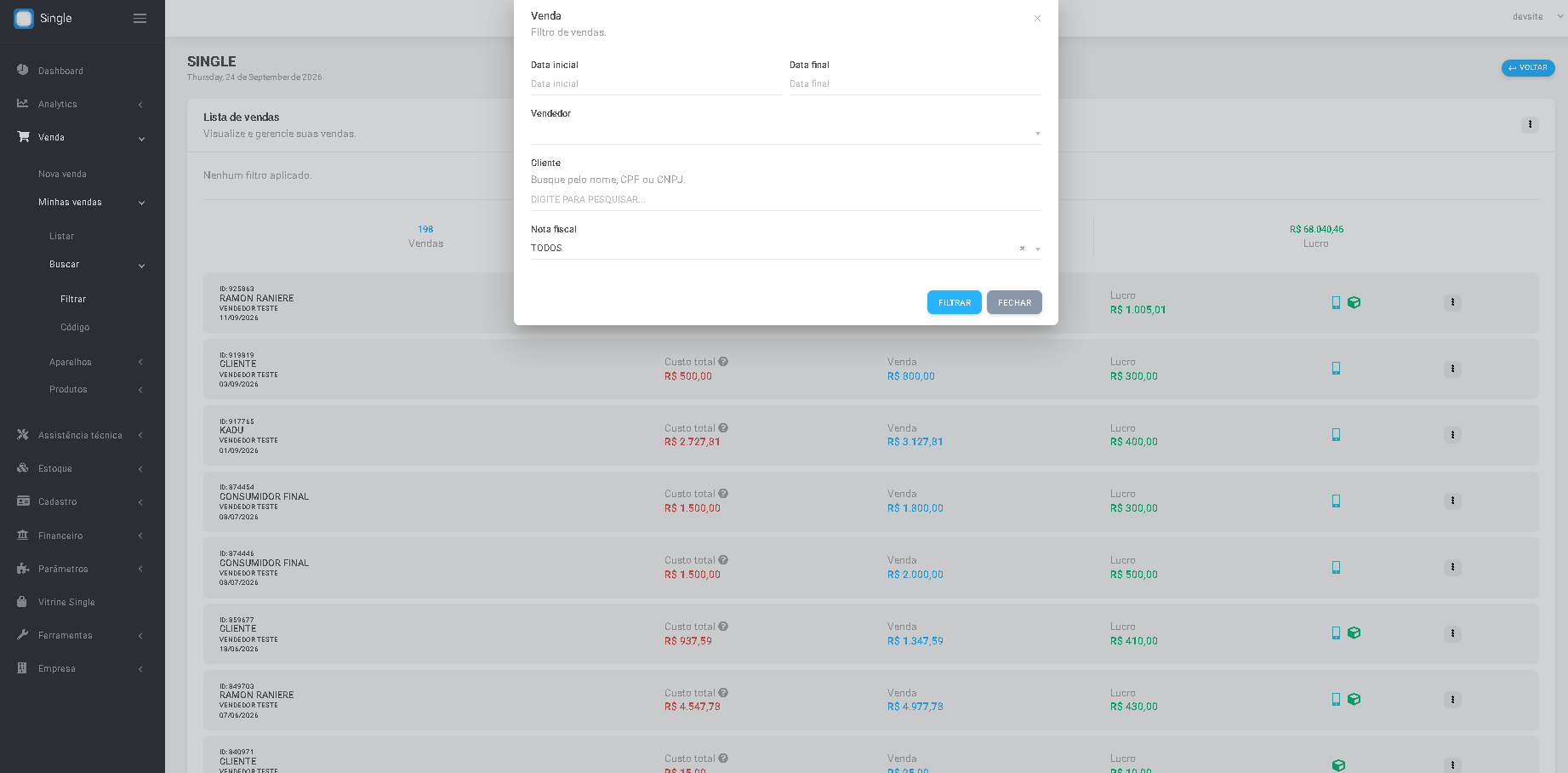
O filtro fica dentro da própria tela de lista de vendas. Ao abrir, o Single já apresenta os totalizadores no topo (número de vendas, faturamento total e lucro total) e os cards de cada venda registrada logo abaixo, com ID da venda, nome do cliente, vendedor, data, custo total, preço de venda e lucro.
Pra refinar essa lista, você usa a opção de filtro, que abre uma janela com os campos disponíveis. Preencheu o que interessa, aplicou, a lista se atualiza. Simples assim. Se quiser voltar pra visualização geral, basta limpar os filtros e a listagem volta a mostrar todas as vendas.
Os campos do filtro de vendas e quando usar cada um
O filtro de vendas trabalha com alguns critérios principais. Cada um resolve um tipo de pergunta diferente. Vale entender pra que serve cada um antes de sair aplicando tudo junto.
Período (data inicial e data final)
Esse é o campo que você mais vai usar. Serve pra recortar as vendas de um intervalo específico: uma semana, um mês, uma promoção que rodou de sexta a domingo, o fechamento do trimestre. Ao aplicar o período, os totalizadores no topo também se ajustam, mostrando quanto a loja faturou e lucrou exatamente naquele recorte de tempo.
Se o contador pede o movimento do mês passado, você informa data inicial no dia 1 e data final no último dia. Se quer comparar como foi a semana da Black Friday em relação à semana anterior, aplica um período, anota o número, aplica o outro, compara. Não tem cálculo manual.
Vendedor
Filtrar por vendedor mostra só as vendas daquele profissional. Serve pra acompanhar desempenho individual, calcular comissão, entender quem está com mais movimento e quem precisa de mais apoio. Combinado com o filtro de período, vira ferramenta de gestão: quanto o Fulano fechou nessa quinzena? Quanto foi de lucro? Qual o ticket médio dele?
Cliente
O filtro de cliente é ouro pro pós-venda. Quando alguém retorna à loja e diz que comprou um aparelho ali, você busca o cliente e vê tudo o que ele já levou. Isso ajuda a confirmar garantia, entender o histórico de compra, oferecer algo complementar e responder qualquer dúvida sem precisar depender da memória de ninguém.
Código da venda
Esse é o filtro mais direto. Quando você tem o ID da venda em mãos (num comprovante, numa conversa de WhatsApp, num pedido de segunda via de nota), digita o código e chega direto naquela venda. Nada de rolagem, nada de conferência, um clique e você está lá.
Status de nota fiscal
Aqui mora um dos usos mais importantes do filtro pra quem trabalha com emissão fiscal. Você consegue separar as vendas que já tiveram nota emitida das que ainda não tiveram. Isso ajuda a fechar o mês sem deixar nada solto, conferir se a operação está regularizada e evitar aquele susto de descobrir, depois, que uma venda importante ficou sem documento fiscal.
Combinando filtros pra respostas específicas
A grande sacada do filtro não está em usar um campo de cada vez, e sim em combinar. Quer saber quanto o vendedor X fez no mês passado, só nas vendas com nota emitida? Aplica período, vendedor e status de nota fiscal ao mesmo tempo. Os totalizadores no topo vão te dar exatamente essa resposta em segundos.
Alguns cruzamentos que ajudam muito na rotina:
- Período + vendedor: pra calcular comissão ou avaliar desempenho de quem entrou na equipe.
- Período + status de nota fiscal: pra fechar o mês fiscal sem deixar venda escapar.
- Cliente + período: pra entender a frequência de compra de um cliente recorrente.
- Período + código da venda: quando você lembra que foi mais ou menos numa data, mas não tem certeza do ID.
Filtros específicos por tipo de item vendido
Além do filtro geral de vendas, o Single tem listas separadas pra aparelhos vendidos e produtos vendidos, cada uma com filtros próprios ainda mais detalhados. Isso muda o jogo quando você quer analisar não a venda em si, mas o comportamento de um item específico.
Na lista de aparelhos vendidos, o filtro deixa você recortar por marca, modelo, cor, armazenamento, condição (novo ou seminovo), vendedor, cliente e fornecedor. Dá pra responder perguntas como: quantos iPhone 13 128GB pretos saíram no último mês? Quais aparelhos daquele fornecedor específico já foram vendidos? Que condição está tendo mais saída, novo ou seminovo?
Na lista de produtos vendidos, o filtro trabalha com marca, categoria, subcategoria, produto, vendedor e cliente. Isso ajuda a entender o mix de acessórios: quais categorias saem mais, quais estão paradas, quais vendedores conseguem agregar acessório na venda do aparelho e quais estão só fechando o principal.
Transformando o filtro em rotina de gestão
Filtro só é útil se virar hábito. Não adianta o recurso estar disponível se você só lembra dele quando aparece um problema. Algumas rotinas simples que fazem diferença:
- Fechamento semanal: toda segunda, filtra a semana anterior e olha os totalizadores. Faturamento, número de vendas, lucro. Cinco minutos que te dão o pulso do negócio.
- Conferência fiscal mensal: no fim do mês, filtra por período e status de nota fiscal. Se sobrar venda sem nota, você resolve antes do mês virar.
- Acompanhamento de vendedor: uma vez por semana, filtra por vendedor e período. Compara com a semana anterior e conversa com a equipe com dado na mão.
- Pós-venda ativo: quando um cliente retorna, filtra pelo nome dele antes de atender. Você já entra na conversa sabendo o histórico.
Menos tempo procurando, mais tempo vendendo
A maior mudança que o filtro traz não é técnica, é de rotina. Você para de tratar cada consulta como uma missão de arqueologia e começa a usar as informações da loja como base pra decisão. Quer entender o que está funcionando? Filtra. Quer conferir se está tudo em ordem? Filtra. Quer responder um cliente com segurança? Filtra.
Se você ainda depende de rolar a lista pra achar venda ou soma faturamento na calculadora, comece hoje. Abra a lista de vendas do Single, aplique um período qualquer, veja os totalizadores mudarem e perceba o quanto essa informação estava perdida antes. Depois, incorpore aos poucos: primeiro o fechamento semanal, depois a conferência fiscal, depois o acompanhamento por vendedor. Em algumas semanas, você não vai mais imaginar sua rotina sem esse recurso.