
Aquele momento em que o cliente pede o comprovante da compra e você fica procurando papel, caneta e tentando lembrar o que foi vendido é um dos piores da rotina da loja de celular. Além de passar uma imagem amadora, ainda gera confusão depois, quando o cliente volta pedindo garantia ou reclamando de algum item.
No Single, a impressão de comprovante de venda foi pensada para resolver isso de um jeito simples. Com poucos cliques, você entrega ao cliente um documento organizado, com todos os itens, valores e informações da sua loja. Neste guia, vou mostrar como funciona na prática e por que esse detalhe faz diferença na percepção do seu cliente.
Por que imprimir o comprovante de venda faz diferença
O comprovante impresso não é só um pedaço de papel. Ele é a materialização do atendimento da sua loja. Quando o cliente sai carregando um documento bem feito, com o nome da loja, CNPJ, itens comprados e valores, ele tem a sensação de que comprou em um lugar sério, e não em uma barraca improvisada.
Além disso, o comprovante serve como registro para o próprio cliente. Se ele quiser conferir depois quanto pagou, revisar o que levou ou até apresentar para alguém em casa, tem tudo ali, escrito. Isso reduz muito aquela ligação chata de "quanto foi mesmo aquele acessório?" ou "você me cobrou por qual item?".
Do lado da loja, ter o comprovante disponível na hora agiliza o fluxo. Você não precisa perder tempo preenchendo bloco à mão, calculando totais no dedo ou correndo atrás de uma calculadora. O sistema faz tudo por você e você foca no que importa: atender o próximo cliente.
Como imprimir o comprovante de venda no Single
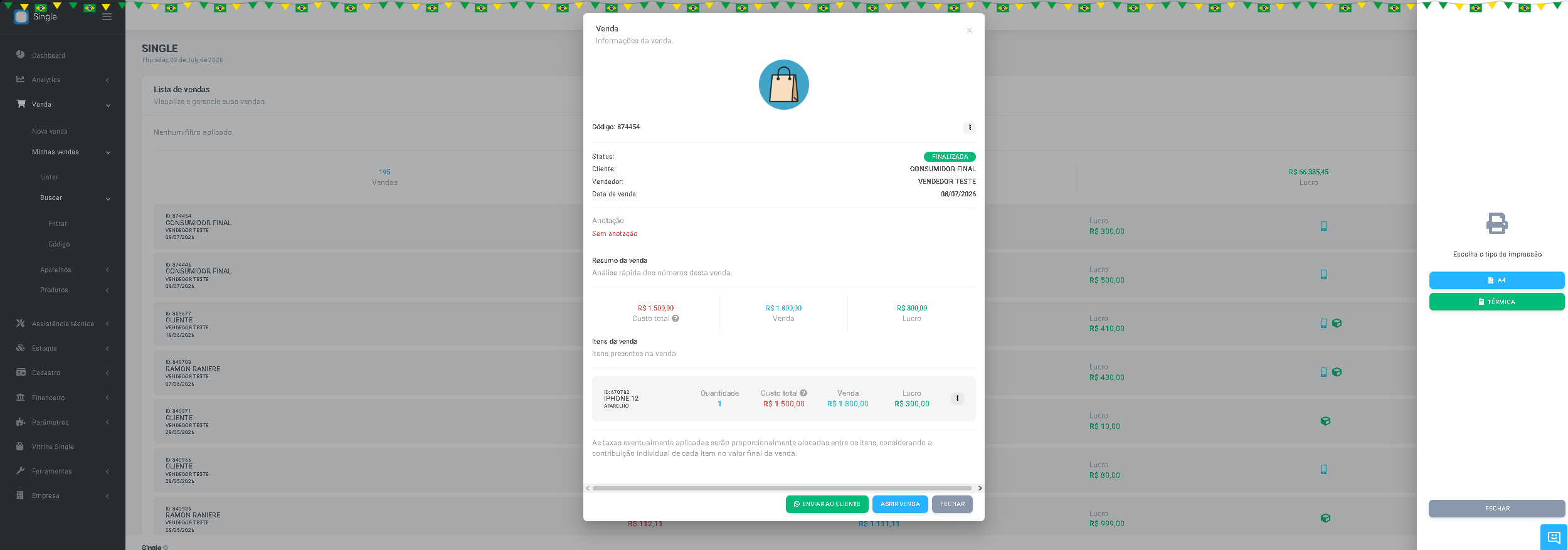
O processo é bem direto. Depois que a venda é finalizada, ela aparece na Lista de vendas. Ao clicar em uma venda, uma janela se abre com todas as informações: código da venda, cliente, vendedor, data, itens vendidos, custos, valor total e lucro.
Nessa janela, existe um botão de ações que abre um menu com várias opções. Uma delas é justamente a opção Imprimir. Ao clicar nela, o sistema gera o comprovante da venda pronto para ser enviado à impressora térmica ou impressora comum, dependendo do que você usa na loja.
Onde encontrar a opção de impressão
Você pode chegar até a impressão por dois caminhos. O primeiro é pela Lista de vendas, clicando na venda desejada e usando o menu de ações da janela que se abre. O segundo é abrindo a página específica da venda pelo botão "Abrir venda", onde o mesmo menu de ações está disponível.
Isso é útil quando o cliente volta dias depois pedindo uma segunda via. Você não precisa refazer nada. Basta buscar a venda pelo código, pelo nome do cliente ou aplicar um filtro por período, abrir a venda e imprimir de novo. Simples assim.
O que aparece no comprovante impresso
O comprovante gerado pelo Single traz as informações que o cliente e a loja precisam para se organizar. Ele exibe os dados da empresa configurados na tela de Dados da empresa, como logo, nome, CNPJ, endereço e WhatsApp. Isso já garante que o documento tenha cara de coisa séria.
Em seguida, aparecem os dados da venda em si: código, data, vendedor responsável e cliente vinculado. Se a venda tiver sido feita com cliente identificado, o nome, CPF e celular aparecem ali. Se o cliente foi lançado como consumidor não identificado, o sistema também deixa isso claro.
Por fim, vem a parte mais importante para o cliente: a lista de itens comprados. Cada item aparece com nome, tipo (aparelho ou produto), quantidade, valor unitário e total. No rodapé, o valor total da compra fecha o comprovante e resolve qualquer dúvida.
Comprovante para aparelhos, acessórios e peças
Não importa se o cliente comprou um iPhone seminovo, uma capinha, uma película ou uma bateria avulsa. O comprovante trata tudo da mesma forma, listando cada item com clareza. Isso é ótimo para quem vende combos, como aparelho + acessórios, e não quer perder detalhes nem passar informação errada.
Enviar comprovante pelo WhatsApp em vez de imprimir
Nem todo cliente quer papel. Muitos preferem receber tudo digital, direto no celular. O Single também resolve isso. Dentro da janela de venda, você tem o botão "Enviar ao cliente", que dispara o link da Área do cliente diretamente para o WhatsApp dele.
Nessa Área do cliente, ele consulta tudo o que estaria no papel: dados da loja, código da compra, data, itens, valores, pagamentos e garantias. Além disso, ele pode imprimir ou compartilhar por conta própria. Isso reduz o gasto com papel da loja e ainda deixa o cliente com a sensação de estar em uma loja moderna.
Uma boa prática é oferecer as duas opções. Sempre pergunte: "prefere impresso ou pelo WhatsApp?". Alguns clientes gostam do papel na mão, outros preferem o digital. Atender do jeito que o cliente quer conta ponto e melhora a experiência.
Cuidados antes de imprimir o comprovante
Antes de sair imprimindo, vale checar algumas coisas para não passar vergonha depois. A primeira é conferir se os dados da empresa estão atualizados no sistema. Se você mudou de endereço, trocou de telefone ou emitiu um CNPJ novo, atualize na tela de Dados da empresa. É rápido e evita comprovante com informação errada.
Outro ponto é a logo da loja. Uma logo bem cadastrada dá uma cara profissional ao comprovante. Se ainda não subiu, aproveite para colocar. O sistema tem o botão "alterar logo" justamente para isso.
Confira o cliente antes de finalizar
Sempre que possível, faça a venda com o cliente identificado. Isso deixa o comprovante mais completo e ainda alimenta o histórico do cliente. Depois, você consegue puxar tudo o que aquela pessoa já comprou, medir ticket médio, acompanhar recorrência e usar isso para fidelizar.
Se realmente não der para identificar, use o botão "consumidor não identificado". Melhor um comprovante genérico do que uma venda sem registro no sistema. O importante é que toda saída do caixa esteja documentada.
Comprovante, garantia e nota fiscal andam juntos
Muita gente confunde comprovante de venda com nota fiscal. São coisas diferentes. O comprovante é um documento interno da loja, útil para o cliente conferir a compra e para você ter registro do atendimento. A nota fiscal é o documento oficial, obrigatório para determinadas operações e emitido pelo módulo fiscal.
No Single, o mesmo menu de ações da venda também oferece a opção "Emitir nota fiscal", ao lado da opção de imprimir. Ou seja, você pode entregar ao cliente tanto o comprovante da compra quanto a nota fiscal, se for o caso. E se a venda incluir um aparelho com garantia, ainda pode emitir a garantia pelo botão específico no item da venda.
Essa combinação de comprovante, garantia e nota fiscal, tudo saindo do mesmo lugar, é o que profissionaliza de verdade a loja. Você deixa de improvisar e passa a operar como uma empresa organizada.
Pronto para tirar o bloco de papel da gaveta
Imprimir comprovante de venda parece um detalhe pequeno, mas mexe direto na percepção do cliente e na organização interna da loja. Com o Single, você resolve isso em poucos cliques, sem depender de anotação manual, sem risco de esquecer item e sem passar a imagem de loja improvisada.
Se você ainda usa bloco de papel ou planilha para registrar vendas, esse é um bom ponto de partida para começar a modernizar sua operação. Cadastre corretamente os dados da empresa, faça algumas vendas de teste e veja como o comprovante fica na prática. Depois disso, dificilmente você volta atrás.