
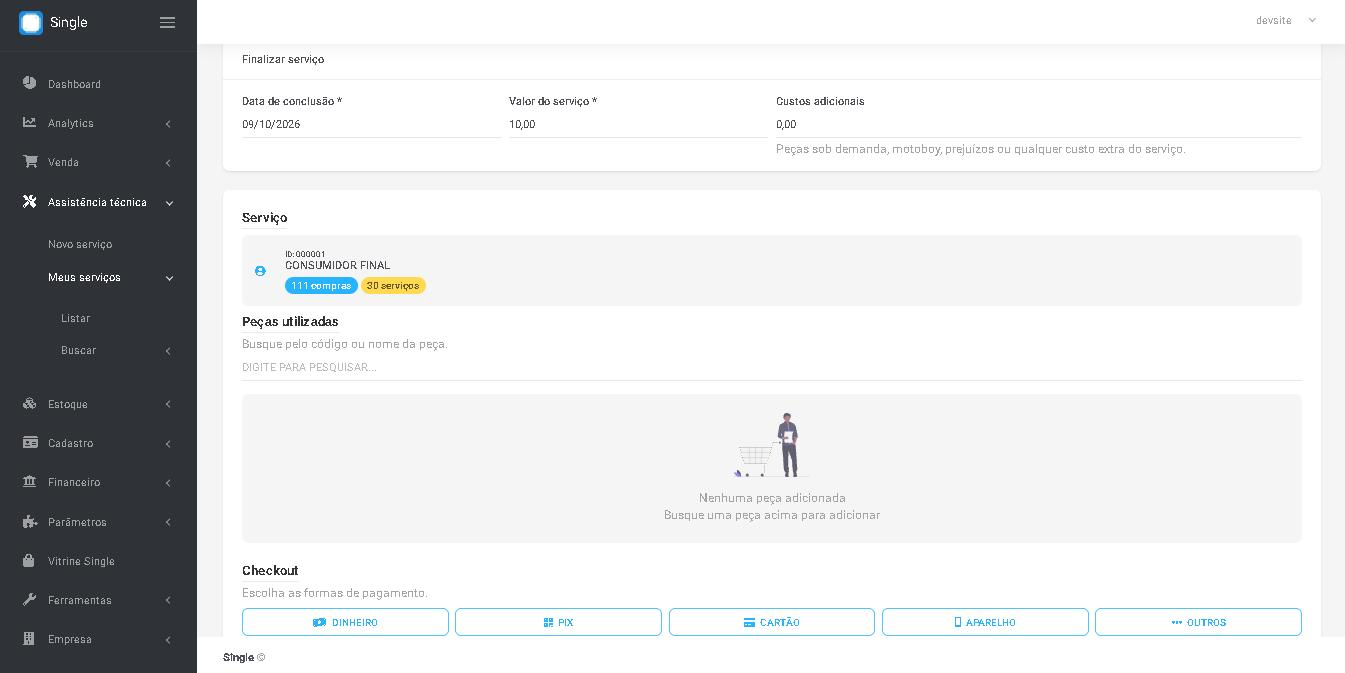
Terminar um conserto não é só entregar o aparelho pro cliente. Pra fechar a OS do jeito certo você precisa registrar a data de conclusão, confirmar o valor cobrado, dar baixa nas peças utilizadas, receber o pagamento e emitir a garantia. Quando isso tudo fica solto, uma hora alguma informação se perde: ou a peça sumiu do estoque, ou o cliente volta cobrando garantia que ninguém sabe se existe.
No Single, a finalização de serviço na assistência técnica acontece em uma única tela, que amarra todas essas pontas em sequência. Esse post mostra o passo a passo pra fechar uma OS sem deixar nada pra depois, usando os campos obrigatórios e opcionais da tela de finalização.
Quando um serviço está pronto pra ser finalizado
No fluxo da assistência, cada OS passa por status diferentes: aguardando aprovação, executando e, por fim, concluído. A finalização só faz sentido quando o reparo já foi executado e o aparelho está pronto pra sair da bancada. Antes disso, o lugar certo é aprovar o orçamento ou acompanhar a execução.
Quando o técnico termina o serviço, o próximo passo é abrir a janela da OS, clicar em Finalizar e preencher as informações finais. Essa é a hora de amarrar tudo: o que foi feito, por quanto, com quais peças, como o cliente pagou e qual garantia foi concedida.
Data de conclusão e valor do serviço
Os dois primeiros campos da tela de finalização são obrigatórios. A data de conclusão registra quando o serviço de fato terminou, o que é importante tanto pro histórico interno quanto pro cálculo da validade da garantia que será emitida logo em seguida.
Já o valor do serviço é o valor final cobrado do cliente. Em muitos casos ele é igual ao orçamento aprovado, mas pode mudar: às vezes o técnico encontra algo durante o reparo, às vezes o lojista decide dar um desconto. O importante é que o valor registrado aqui é o que vai alimentar o faturamento, o lucro e o histórico financeiro daquela OS.
Custos adicionais: aquilo que ninguém planejou
Logo abaixo tem um campo opcional pra custos adicionais. Esse espaço serve pra registrar despesas que surgiram durante o serviço e que não estavam previstas no orçamento original. Alguns exemplos práticos:
- Peça comprada sob demanda num fornecedor avulso
- Motoboy pra buscar uma peça urgente em outra loja
- Pequenos insumos que não estão no estoque de peças
- Prejuízo com algum componente danificado durante o reparo
Registrar esses custos é o que permite o Single calcular o lucro real do serviço. Sem isso, o indicador mostra lucro inflado e o lojista toma decisões com um número que não bate com a realidade.
Peças utilizadas: baixa automática no estoque
Na seção Peças utilizadas, você busca cada peça pelo código ou pelo nome e adiciona ao serviço. Pra isso, a peça precisa estar previamente cadastrada e com estoque disponível. Cada peça adicionada traz suas informações: ID, nome, categoria, quantidade, custo unitário e custo total.
Essa parte muda bastante a rotina de quem antes controlava peça no caderno. Ao finalizar a OS, as unidades usadas saem automaticamente do estoque, sem precisar de ajuste manual depois. Isso significa que no dia seguinte, quando outro técnico for pegar uma tela daquele modelo, a quantidade mostrada no sistema vai estar correta.
Também muda a visão de custo. Como cada peça tem custo médio calculado a partir das reposições, o Single consegue mostrar quanto aquele serviço custou de verdade pra loja, somando mão de obra, custos adicionais e peças aplicadas.
Checkout: como o cliente vai pagar
A seção de checkout dentro da finalização funciona de forma parecida com o checkout de uma venda. Você escolhe uma ou mais formas de pagamento e informa os valores.
- Dinheiro: abre o campo pra informar o valor recebido.
- PIX: abre o campo pra chave e valor.
- Cartão: permite escolher a maquininha, número de parcelas, valor e se vai repassar a taxa pro cliente.
- Outros: campo livre pro valor, útil pra formas de pagamento específicas.
Nada impede combinar formas: parte no PIX e parte no cartão, por exemplo. O Single registra tudo e, nos relatórios depois, você consegue ver quanto entrou de cada canal, taxa aplicada, valor bruto e valor líquido. Isso é especialmente útil pra quem precisa conciliar o que caiu na maquininha com o que foi vendido na loja.
Garantia do serviço: o que o cliente leva de volta pra casa
Antes de concluir, você define a garantia. A tela permite dois caminhos: emitir uma garantia ou finalizar sem garantia. Finalizar sem garantia é uma opção legítima em casos específicos, como pequenos ajustes gratuitos ou serviços que o cliente aceitou por risco próprio, mas na maioria dos atendimentos emitir garantia é o esperado.
Ao escolher emitir, você preenche a validade e seleciona a categoria da garantia. A categoria vem dos modelos de garantia que você cadastrou antes nas configurações, com condições e limitações já padronizadas. Isso significa que o vendedor não precisa escrever do zero toda vez: ele escolhe o modelo adequado àquele tipo de serviço.
Por que a garantia vai pro WhatsApp do cliente
Depois de finalizar, a garantia pode ser enviada diretamente pro WhatsApp do cliente, junto com o link da área do cliente. Isso resolve um problema antigo das assistências: o papelzinho da garantia que o cliente perde em uma semana e depois volta na loja dizendo "o aparelho ainda tá na garantia, não tá?".
Com o link, o cliente consulta a validade, as condições e as limitações do serviço quando quiser, sem precisar voltar na loja. Pra equipe, quando ele retorna, basta puxar a OS no sistema e conferir o que foi registrado. Fim da dependência da memória de alguém.
O que acontece depois de clicar em finalizar
Quando você conclui a finalização, a OS muda pro status concluído. A partir daí, aquele serviço entra nos totalizadores de faturamento, custo e lucro. As peças já saíram do estoque, o pagamento foi registrado no financeiro, a garantia está disponível pra consulta e o cliente tem acesso ao link da área dele.
Se precisar, você ainda consegue emitir nota fiscal do serviço pelo menu de ações da janela do serviço, imprimir o comprovante ou enviar as informações pro cliente novamente. Tudo isso sem reabrir a OS ou refazer o fluxo.
Rotina mais tranquila pra loja inteira
A finalização centralizada evita o cenário em que o técnico fecha o reparo, o atendente cobra, outro faz a baixa no estoque e no fim ninguém sabe exatamente o que foi feito em cada aparelho. Em vez de três ou quatro etapas espalhadas, você faz uma única sequência organizada.
Se a sua assistência ainda trabalha com planilha pra controlar OS, peça e pagamento separado, vale testar esse fluxo no Single e ver na prática a diferença. O ganho não é só de tempo: é de confiança no número que aparece no fim do mês.