
Emitir nota fiscal de aparelho de celular assusta muito lojista, e não é à toa. São siglas fiscais, certificado digital, NCM, CFOP, origem da mercadoria… e qualquer erro pode virar dor de cabeça com a contabilidade ou com o Fisco. Se você já pagou caro em um emissor separado só pra dar conta disso, sabe do que estou falando.
O bom é que dentro do Single a emissão de NF-e para venda de celular foi pensada pra caber na rotina de quem está atrás do balcão. Você configura uma vez e, depois disso, é só clicar em "Emitir nota fiscal" na venda. Neste guia, vou te mostrar o caminho completo, desde o certificado digital até o XML na mão do contador.
O que você precisa antes de emitir a primeira NF-e
Antes de sair emitindo nota, tem três coisas que precisam estar prontas. Sem elas, nenhum sistema no mundo emite NF-e — não é limitação do Single, é regra da Receita mesmo.
- Certificado digital A1 da empresa, aquele arquivo com senha que o contador costuma passar.
- Inscrição estadual ativa e regime tributário definido (Simples, MEI, Lucro Presumido etc.).
- Dados da empresa completos: CNPJ, endereço com CEP, cidade e estado corretos.
No Single, tudo isso fica em Configurações > Dados da empresa. Você preenche CNPJ, WhatsApp, CEP, logradouro, número, estado, cidade, bairro e usa o botão Adicionar certificado digital pra subir o arquivo. Depois é só clicar em Atualizar e a base fiscal da sua loja está pronta.
E se você ainda não tem certificado?
Fala com o contador. Ele costuma indicar uma certificadora e o processo é rápido, geralmente feito por videoconferência. Sem o A1 dentro do Single, o botão de emitir nota fica travado — e é assim mesmo, porque a Receita exige que a nota seja assinada digitalmente pela empresa.
Cadastro do aparelho com dados fiscais corretos
Aqui mora a maior parte dos erros de NF-e em loja de celular. Se o aparelho entra no estoque sem NCM e CFOP, a nota não sai. E se sair com código errado, o problema aparece só quando a contabilidade fecha o mês.
Quando você faz o Lançamento de estoque de aparelhos no Single, os campos fiscais estão lá no formulário: NCM, CFOP e Origem da mercadoria. Para celular, o NCM mais comum é o de aparelhos telefônicos celulares, e o CFOP depende se a venda é dentro ou fora do estado. Combine esses códigos com o seu contador uma vez só, anote num papel e reutilize em todo aparelho novo.
Um detalhe que ajuda muito: se você trabalha com seminovos, a origem da mercadoria e o CFOP costumam ser diferentes de aparelho novo. Padronize isso desde o cadastro pra não ter que corrigir na hora da venda.
Passo a passo pra emitir a NF-e da venda
Com certificado carregado, dados da empresa em dia e aparelho cadastrado com NCM e CFOP, a emissão em si é rápida. Segue o caminho:
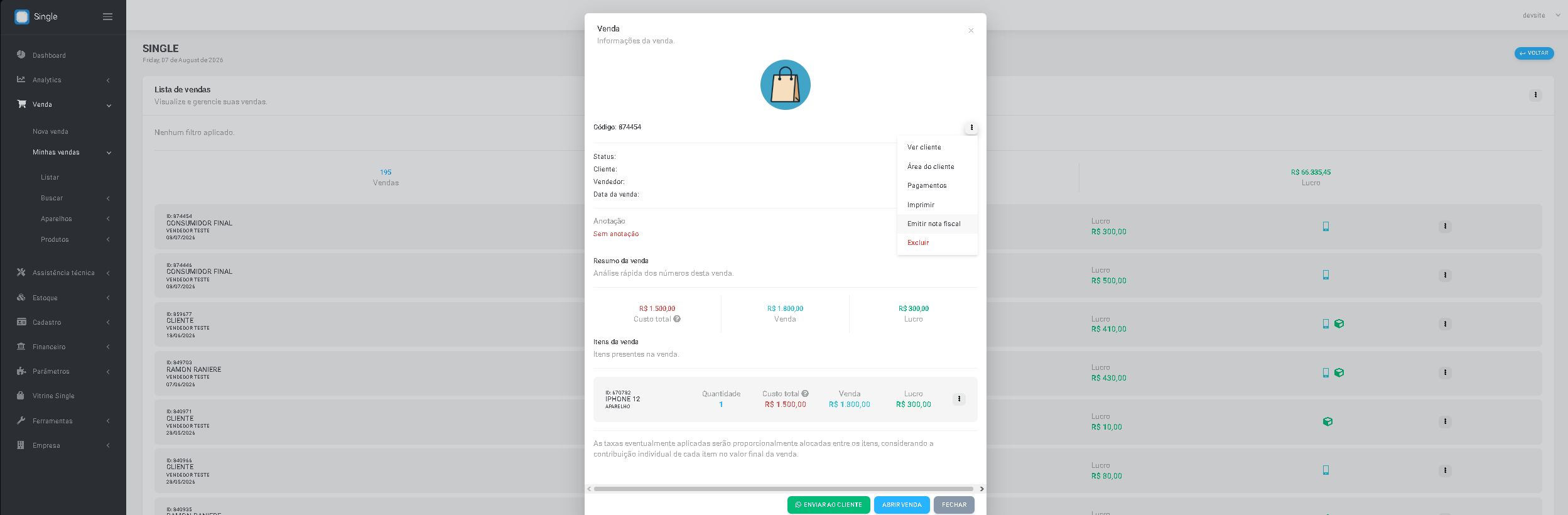
- Vá em Vendas > Lista de vendas e localize a venda que precisa da nota. Se for uma venda recém-feita, ela já aparece no topo.
- Clique no card da venda pra abrir a janela de detalhes.
- Clique no ícone de ações e selecione Emitir nota fiscal.
- Confira os itens da venda, o cliente e as formas de pagamento.
- Confirme a emissão. O Single conversa com a Sefaz e retorna o status.
Se algo estiver faltando (CPF do cliente, endereço, NCM do produto), o sistema avisa antes de enviar. Isso evita aquele susto de "nota rejeitada" depois que o cliente já foi embora.
E a venda para consumidor não identificado?
Nem toda venda de balcão sai com CPF. No Single, quando você usa o botão consumidor não identificado no checkout, a venda é registrada normalmente, e você ainda pode emitir NFC-e (cupom fiscal eletrônico) sem precisar do CPF do cliente. Combine com seu contador qual modelo usar em cada situação — normalmente NFC-e para balcão e NF-e quando o cliente pede nota com CPF ou CNPJ.
Acompanhando o status das notas emitidas
Depois de emitir, dá pra acompanhar tudo pela própria Lista de vendas. O Single mostra o status da nota fiscal de cada venda, e no Filtro de vendas você consegue filtrar por status fiscal — útil quando o contador pede "me manda só as notas emitidas em outubro".
A mesma coisa vale para serviços de assistência técnica. Na Lista de serviços aparece o status da nota fiscal do serviço, e o filtro deixa você separar rapidinho os atendimentos com nota emitida dos que ainda estão pendentes.
Exportando XML para o contador
Todo mês o contador vai pedir os XMLs. Não precisa mais ficar salvando arquivo por arquivo nem printando tela. No Single, é feature dedicada:
- Vá em Exportar XMLs no módulo financeiro/fiscal.
- Informe a data inicial e a data final do período.
- Clique em Exportar XMLs e o sistema baixa todos os arquivos do período.
Manda no e-mail ou no drive do contador e pronto. Fechou o mês, cumpriu obrigação, dormiu tranquilo.
Erros mais comuns e como evitar
Depois de conversar com muito lojista que estava começando a emitir NF-e, dá pra listar os tropeços mais frequentes. Todos têm solução simples:
Certificado vencido
Certificado A1 dura 1 ano. Se a nota começar a ser rejeitada do nada, essa é a primeira suspeita. Atualize o arquivo em Dados da empresa > Adicionar certificado digital.
NCM ou CFOP errado
Se o aparelho foi cadastrado com o código fiscal do produto errado, a Sefaz rejeita. Corrija no cadastro do aparelho e emita de novo. Da próxima entrada de estoque, já entra certo.
Cliente sem endereço completo
Quando o cliente pede nota com CPF, o sistema precisa do endereço. Aproveite o momento da venda pra completar o cadastro no botão cadastrar cliente — CEP, endereço, número, cidade e estado. Isso poupa retrabalho depois.
Regime tributário desalinhado
Se sua loja é Simples Nacional, algumas alíquotas mudam. Combine com o contador antes de emitir a primeira nota pra garantir que o CFOP e a origem estão coerentes com o regime.
Por que centralizar isso dentro do Single vale a pena
Muito lojista de celular hoje paga um emissor separado só pra dar conta da parte fiscal. Aí a venda é feita no caderno, no PDV genérico ou numa planilha, e a nota é emitida em outro sistema — o que gera retrabalho, divergência de estoque e chance de erro.
No Single, a venda, o estoque e a nota conversam entre si. Você registra a venda no PDV, o aparelho sai do estoque automaticamente, o financeiro é atualizado e a nota fiscal é emitida a partir daquela mesma venda, com todos os dados já preenchidos. É menos clique, menos digitação e menos erro.
Se você ainda está engatinhando na parte fiscal, comece pequeno: configure o certificado, cadastre um aparelho com NCM e CFOP corretos e emita a primeira nota numa venda de teste. Depois que você fizer uma vez, o processo se resolve em menos de um minuto por venda. E aí a fiscalização deixa de ser um bicho-papão.