
Finalizar uma ordem de serviço parece simples: arrumou o aparelho, cobrou e entregou. Só que é nessa hora que muita loja de celular perde dinheiro. Esquece de lançar a peça que usou, não registra direito o pagamento, entrega sem emitir garantia e depois fica no escuro quando o cliente volta reclamando.
No Single, a finalização do serviço é uma etapa completa, com peças utilizadas, formas de pagamento, custos adicionais e garantia tudo no mesmo lugar. Neste guia, você vai ver como fechar uma OS do jeito certo, garantindo lucro real e um pós-venda profissional.
Por que a finalização da OS é o momento mais importante
Quando o técnico termina o conserto, o serviço ainda não acabou. Falta registrar o que foi usado, cobrar e documentar a garantia. Se você pula etapas, o lucro daquele serviço fica errado no relatório e a loja não consegue saber se realmente ganhou dinheiro com aquele conserto.
Imagine que o técnico trocou um display, usou uma película e cobrou R$ 350. Se a peça não for baixada no estoque, o sistema continua mostrando aquele display como disponível, e o custo do serviço não entra na conta do lucro. Resultado: você acha que faturou R$ 350 limpos, quando na verdade gastou R$ 180 só na peça.
O Single resolve isso obrigando o lojista a passar pela tela de finalização antes de marcar o serviço como concluído. É lá que tudo se conecta: estoque, financeiro, garantia e dashboard.
Como acessar a finalização do serviço
Depois que o orçamento foi aprovado e o aparelho consertado, basta abrir a OS na lista de serviços. Na janela do serviço, aparece o botão Finalizar. Esse botão só fica disponível para serviços em execução ou aprovados, então não tem risco de finalizar uma OS que ainda está em orçamento.
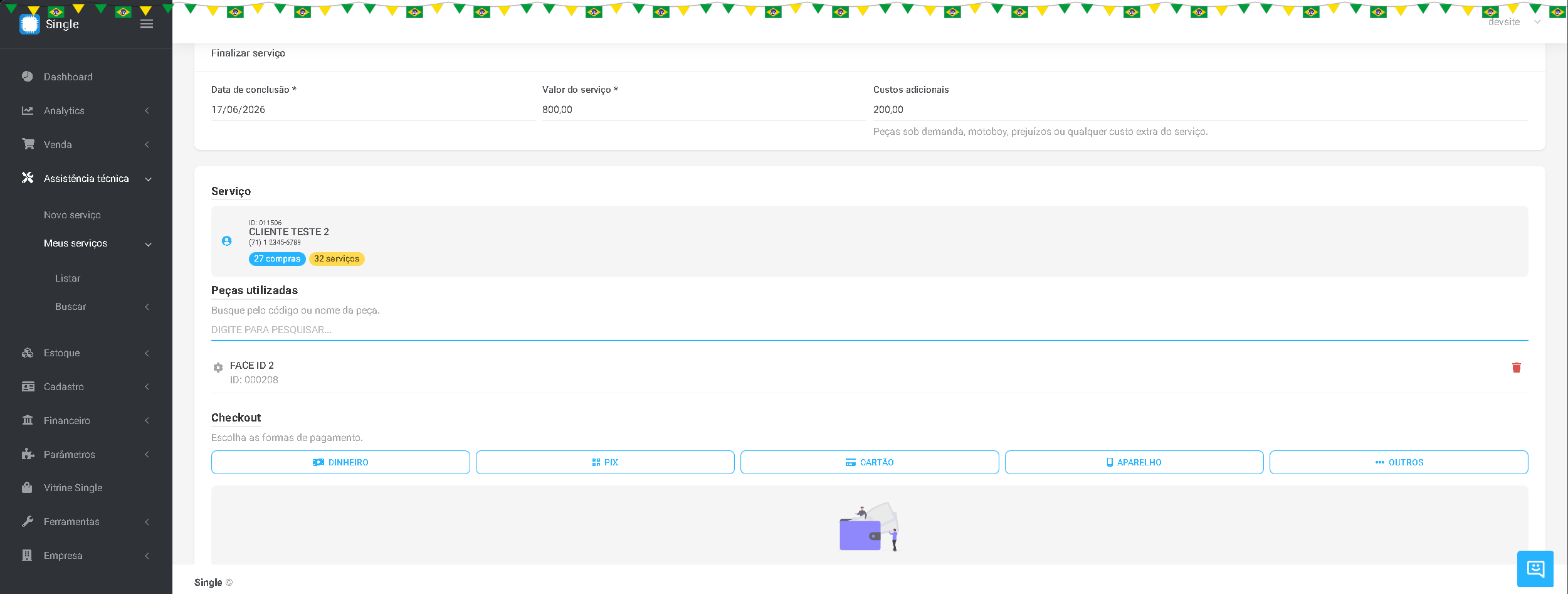
Ao clicar em Finalizar, o sistema abre a tela de conclusão com todos os campos que você precisa preencher antes de fechar o atendimento. Vamos por partes.
Data de conclusão e valor do serviço
A data de conclusão é obrigatória e serve para registrar quando o trabalho realmente terminou. Isso ajuda depois quando o cliente perguntar há quanto tempo o conserto foi feito ou quando você quiser medir o tempo médio de execução dos serviços.
O valor do serviço também é obrigatório. Aqui você confirma o quanto vai cobrar pelo conserto. Pode ser o mesmo valor do orçamento ou um ajuste, caso tenha sido combinado algo diferente com o cliente.
Registrando as peças utilizadas
Essa é a parte que mais gente esquece e que mais machuca o lucro da loja. Na área de Peças utilizadas, você busca a peça pelo código ou nome e adiciona quantas foram usadas. Pode ser um display, uma bateria, um conector de carga, alto-falante, o que for.
Quando você adiciona a peça, o Single faz duas coisas automaticamente: dá baixa no estoque daquela peça e considera o custo dela no cálculo do lucro do serviço. Ou seja, se o display custou R$ 180 e você cobrou R$ 350, o sistema já mostra que o lucro foi R$ 170, não R$ 350.
Para que isso funcione, a peça precisa estar previamente cadastrada e com estoque lançado. Por isso vale a disciplina de sempre lançar peça nova no estoque assim que ela chega na loja, com o fornecedor e o custo correto.
E quando a peça não está cadastrada?
Acontece de o técnico usar uma peça que veio sob demanda e não está no estoque normal. Nesse caso, você pode lançar o valor no campo Custos adicionais. Esse campo serve justamente pra registrar gastos extras que não passaram pelo estoque, como peças sob encomenda, motoboy, frete ou qualquer outro custo do serviço.
Checkout: como o cliente vai pagar
Depois das peças, vem o checkout. É aqui que você registra como o cliente está pagando o serviço. O Single permite combinar várias formas de pagamento na mesma OS, igual no PDV de vendas.
- Dinheiro: informe o valor recebido.
- PIX: selecione a chave PIX da empresa e o valor.
- Cartão: escolha a maquininha, número de parcelas, valor e se vai repassar a taxa ao cliente.
- Outros: para pagamentos diferenciados, como crediário próprio ou transferência.
Se você cadastrou suas maquininhas com as taxas certas, o sistema já calcula o valor líquido que vai cair na sua conta e desconta isso do lucro do serviço. É por isso que cadastrar maquininha com taxa correta faz tanta diferença: sem isso, você acha que ganhou mais do que ganhou de verdade.
Emitindo a garantia do serviço
Garantia bem feita evita briga e dor de cabeça. Na finalização, o Single te dá duas opções: emitir a garantia ou finalizar sem garantia.
Se for emitir, basta preencher a validade da garantia (por exemplo, 90 dias) e escolher a categoria da garantia. Quando você seleciona a categoria, os campos de condições e limitações são preenchidos automaticamente com o texto que você já configurou lá em Configurações da empresa.
Isso significa que toda OS sai com a mesma redação profissional, sem precisar digitar tudo de novo. O cliente recebe uma garantia clara, com prazo, o que cobre e o que não cobre. Quando ele aparecer dali a um mês reclamando, é só consultar a OS e ver se o caso entra na garantia ou não.
Quando finalizar sem garantia
Existem situações em que faz sentido finalizar sem garantia, como serviços onde o cliente recusou substituir uma peça com problema, aparelhos muito antigos ou consertos paliativos. Nesses casos, marcar a opção Finalizar sem garantia deixa registrado no sistema que aquela OS não tem cobertura, protegendo a loja de cobranças futuras.
O que acontece depois de finalizar
Quando você clica em finalizar, o serviço muda para o status concluído e várias coisas acontecem ao mesmo tempo. As peças saem do estoque, os pagamentos entram no caixa do dia, o lucro real do serviço entra no dashboard e no analytics, e a garantia fica disponível na área do cliente.
Esse último ponto vale destacar: o cliente passa a ver a OS finalizada na área do cliente, com tudo bonitinho, dados do aparelho, descrição do serviço, valor pago e garantia. Você pode mandar o link direto pelo WhatsApp e passar uma imagem muito mais profissional do que entregar um papel amassado.
Erros comuns que o Single ajuda a evitar
No dia a dia, é fácil tropeçar em algumas armadilhas. O Single empurra você pro caminho certo, mas vale ficar atento a três coisas:
- Não lançar a peça usada: se você esquece, o estoque fica errado e o lucro do serviço aparece inflado.
- Não cadastrar a taxa da maquininha: sem isso, o valor que entra como recebido não bate com o que cai na conta.
- Pular a garantia: deixa a loja exposta a discussões com o cliente lá na frente.
Reservar 2 minutos pra finalizar a OS direito economiza horas de confusão depois. E mais importante: te dá certeza de que o número de lucro que aparece no dashboard é real, não chute.
Próximos passos
Se você ainda fecha ordem de serviço no papel ou em planilha, essa é uma das primeiras rotinas que vale migrar pro Single. Comece cadastrando suas peças mais usadas, suas maquininhas com as taxas certas e os modelos de garantia que sua loja já usa. Depois disso, finalizar uma OS vira questão de 1 minuto, e cada serviço passa a entrar com lucro real no seu controle financeiro.
Quanto mais OSs finalizadas do jeito certo, mais informação você tem pra decidir o que cobrar, quais peças repor e em quais consertos sua loja realmente ganha dinheiro.